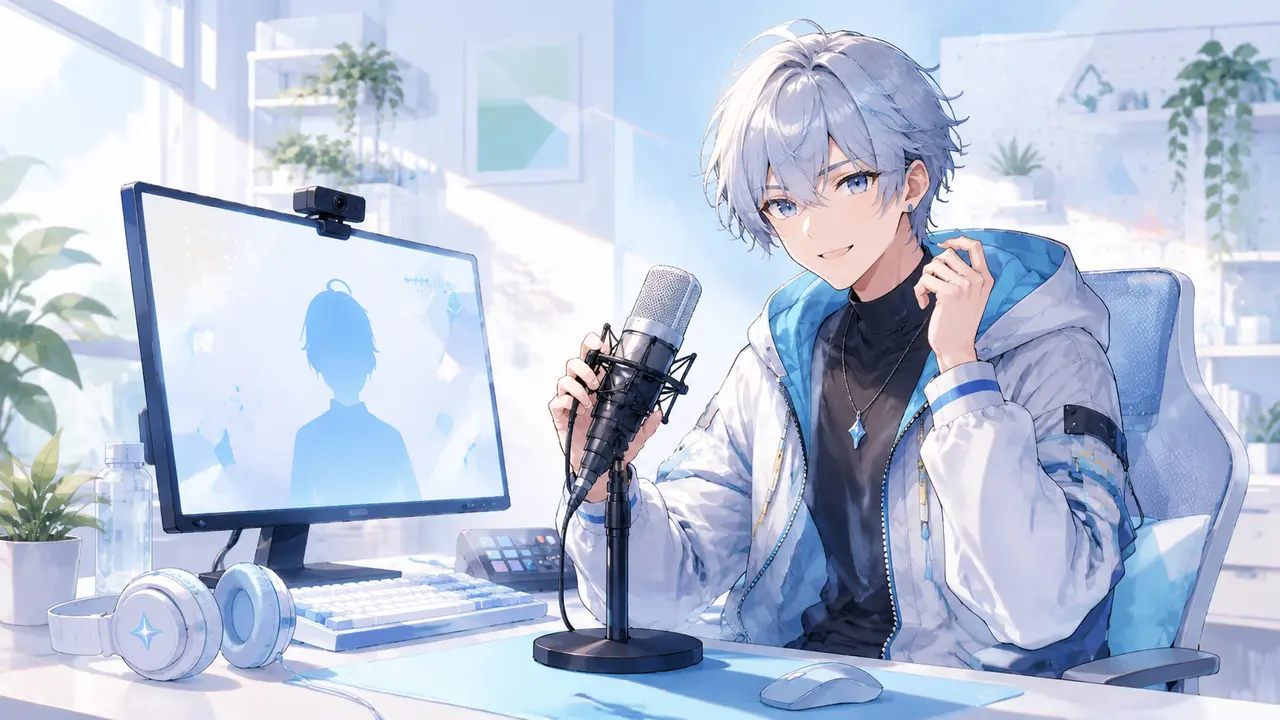
この記事の3ポイント

モデル表示ソフトでモデルが正常に動くことを先に確認する
モデルの輪郭に背景色が残っていないか
モデル表示前にOBSだけを設定し続ける
OBSにVTuberモデルを表示するときは、まずモデル表示ソフト内で正常に動くかを確かめ、その後でOBSに取り込めるか確認します。最初からクロマキーや複数フィルターを重ねると、黒画面、輪郭の欠け、負荷の原因が分からなくなります。モデル表示ソフト単体で動作を確認してから、OBSに1つのソースとして追加します。
取り込み方法はモデル表示ソフトが公式に案内する方式を優先します。ウィンドウキャプチャー、ゲームキャプチャー、仮想カメラなど、利用できる方式や透過対応はソフト・OS・版で変わります。現在の公式手順を確認し、非公式プラグインを加える前に標準機能だけでテストします。
ソース追加から前後関係まで一段ずつ配置する
OBSの『ソース』欄で追加ボタンを押し、案内された取り込み種類を1つ選びます。対象ウィンドウを選択し、まず背景付きでもモデルが表示されるか確認します。表示されたらソース一覧でゲームより上、コメントや前景装飾より下など、意図した位置に移動します。プレビュー上で赤い枠をドラッグする前に、元の縦横比を崩さない変形方法を使います。
透過に対応する方式なら、モデル表示ソフト側の背景透過設定とOBS側の取り込み設定を公式案内どおり確認します。透過できない場合だけ単色背景と『フィルタ→クロマキー』を試します。髪や衣装と同じ色を背景に選ばず、類似度などの値を、輪郭を見ながら少しずつ調整します。輪郭が欠けたらフィルターを無効化し、追加前の背景付き表示に戻します。
- モデル表示ソフト単体では追跡が動く
- OBSの対象ウィンドウ名が起動ごとに変わらない
- シーンを切り替えて戻ってもサイズと位置が維持される
- 背景透過後に髪、衣装、半透明部が欠けない
表示が重いときはモデル側とOBS側を分離する
カクつく場合はOBSの『表示→統計』に相当する画面を開き、描画やエンコードの遅延を記録します。次にOBSのモデルソースだけを非表示にし、ゲームの滑らかさが戻るか確認します。戻ればモデル表示や取り込みの負荷、変わらなければゲームや出力設定を疑います。一度に解像度とモデル品質を両方下げません。
モデルソースの再作成前に、現在のシーンコレクションを複製または書き出します。設定を試すときは複製シーンで行い、悪化したら複製を削除して本番シーンに戻ります。プラグイン更新が関係する場合は公式の対応版を確認し、本番直前に更新を重ねません。
モデルをOBSへ透過表示して配置するまで

- モデル表示ソフトでモデルが正常に動くことを先に確認する
- 推奨されるウィンドウ・ゲーム・映像出力の方法を選ぶ
- OBSにソースを追加し、背景透過またはクロマキーを設定する
- 変形をリセットしてから画面内の位置と大きさを調整する
- ゲームやコメントを加え、前後関係と負荷を録画で確認する
輪郭・切れ・動き・重なりを録画で確認

- モデルの輪郭に背景色が残っていないか
- 足元や髪が画面外で不自然に切れていないか
- 目や口の動きが配信プレビューにも反映されるか
- ほかのソースより前に表示されているか
キャプチャー範囲やクロマキーを安易に広げない

- モデル表示前にOBSだけを設定し続ける
- 画面キャプチャーで個人情報を含む範囲まで映す
- クロマキーを強くしすぎて衣装まで透ける
- ソースを何度も追加してPC負荷を増やす

モデルが届いたら、OBSで動く状態まで一緒に導入する
モデル表示ソフトでは動いても、OBSに取り込む段階で背景、輪郭、解像度、負荷の問題が出ることがあります。納品データと配信画面を同時に見てもらうと、表示方法を試し続ける時間を減らせます。
モデルの導入からOBS表示まで相談できる候補を、対応ソフトや作業範囲から探せます。外部サービスへのリンクには、アフィリエイト広告が含まれる場合があります。
モデル導入の相談先を見る →よくある質問

背景透過とクロマキーはどちらがよいですか?
ソフトが透明背景の出力に対応するなら、髪や衣装の色を削りにくい方法を優先します。非対応の場合にクロマキーを調整します。
OBSに表示したモデルがぼやけるのはなぜですか?
元の表示解像度、OBS内での拡大率、配信キャンバスを確認します。小さな映像を大きく引き伸ばさないようにします。