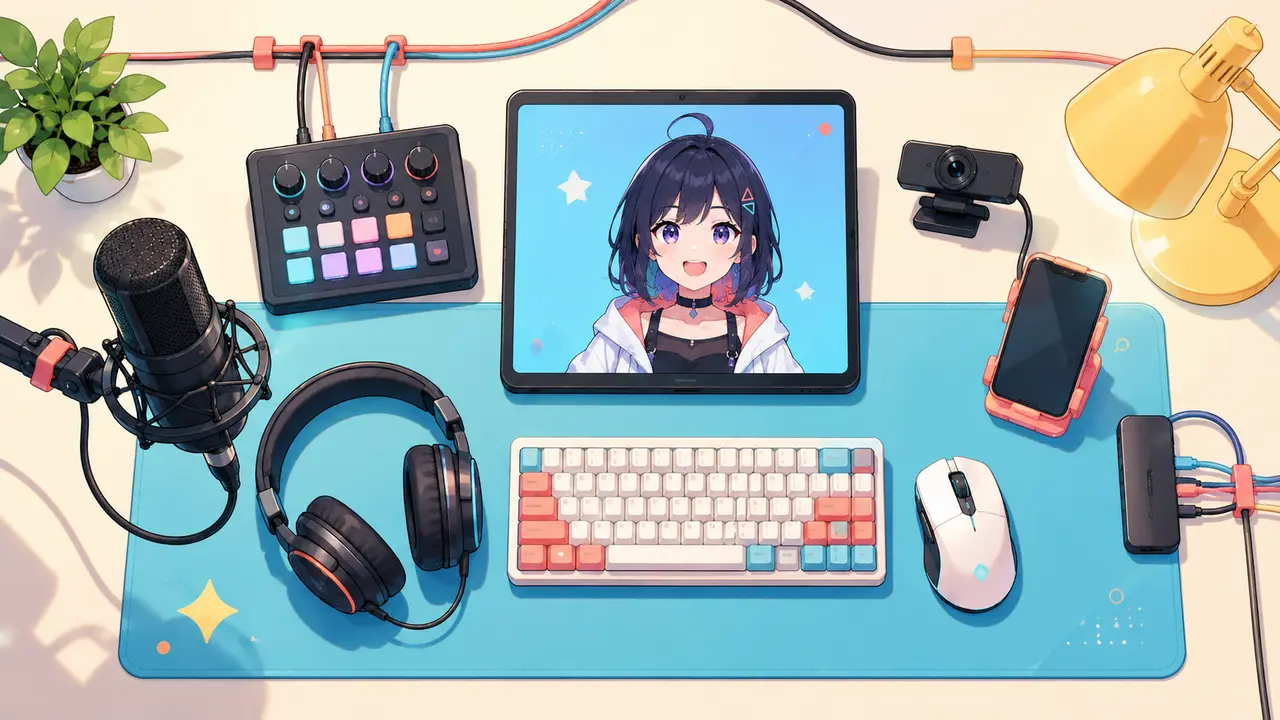
この記事の3ポイント

配信中に触る操作をシーン・音・モデル・効果音に分ける
利用ソフトがショートカットや連携に対応しているか
使う場面を決めず多ボタン製品を選ぶ
配信用操作デバイスは、ボタン数を増やすためではなく、配信中に頻繁に行う操作を迷わず実行し、押した結果を確認しやすくするためのものです。初配信から専用機器を買う前に、OBSのショートカットやモデル表示ソフトのキー割り当てで同じ操作を再現し、本当に手が足りない場面を記録します。
便利な一括操作も、途中で止まるとミュートだけが有効になるなど、現在の状態が分かりにくくなります。配信開始・停止、録画削除、公開範囲変更のように取り返しがつきにくい操作は、誤押下しにくい位置と確認手順が必要です。製品や連携ソフトの対応状況は更新されるため、導入前に公式情報を確認します。
専用ボタンに移す操作を配信ログから選ぶ
3回程度のテスト配信で、キーボードを探した操作、押し間違えた操作、画面を開かなければ実行できなかった操作を数えます。最初に割り当てるのは、マイクミュート、緊急用シーン、開始・終了の効果音など少数にします。表情変更を大量に並べても位置を覚えられなければ役に立ちません。
OBSでは『設定』の『ホットキー』に相当する画面で、既存割り当てとの重複を確認します。変更前の割り当てを保存または画面記録し、1つの操作だけ割り当てて録画で試します。ゲーム側と同じキーが反応した場合は新しい組み合わせを削除し、元の割り当てに戻します。画面名はバージョンによって異なるため、現在の公式案内も参照します。
- 押した瞬間に画面やランプで結果を確認できる
- 危険な操作は長押しや二段階確認を使う
- 連携ソフト停止時もキーボードで代替できる
- 配信ごとにボタン配置を変えすぎない

自動化が壊れたときの手動経路を残す
複数アプリを1つのボタンで起動する場合、途中で止まったときにどこまで実行されたか確認できる順番にします。モデル表示、OBS、通話の各アプリを個別にも起動できるショートカットを残します。アップデート後は本番前に限定公開で全ボタンを試し、動かない連携を本番中に再設定しません。
操作デバイスが認識されない場合は、まずUSB接続、連携ソフト、対象アプリの順に確認します。別ポートや再インストールを同時に試さず、キーボードの代替操作に切り替えて配信を続けます。終了後に変更履歴を見ながら1つずつ復旧します。
実際の操作から専用デバイスの必要性を判断

- 配信中に触る操作をシーン・音・モデル・効果音に分ける
- 誤操作すると困る機能と、頻繁に使う機能を選ぶ
- まずキーボードのショートカットに割り当てる
- 数回の配信で押しにくい操作を記録する
- 必要なキー数と対応ソフトを基準に機器を選ぶ
ソフト連携・ボタン表示・設置・保存方法

- 利用ソフトがショートカットや連携に対応しているか
- ボタンの表示を自分で変更できるか
- USB端子と机上スペースに余裕があるか
- 設定データをバックアップできるか
使い道を決めず多ボタン製品を買わない

- 使う場面を決めず多ボタン製品を選ぶ
- 配信中に初めて操作する
- ミュート解除と配信終了を隣に置く
- 連携ソフトの更新停止を確認しない
よくある質問

安いテンキーでも代用できますか?
キー割り当てに対応する構成なら代用できます。ほかのソフトで同じキーが使われていないか確認してください。
ボタンはいくつあれば足りますか?
必要数は配信内容で変わります。待機・本編・終了、ミュート、緊急画面など毎回使う操作から数えます。