この記事の3ポイント

配信と収益化に使える背景透過PNGの一枚絵を用意する
配信・動画・収益化に使える利用許諾
JPGだけを受け取り背景を切り抜けない
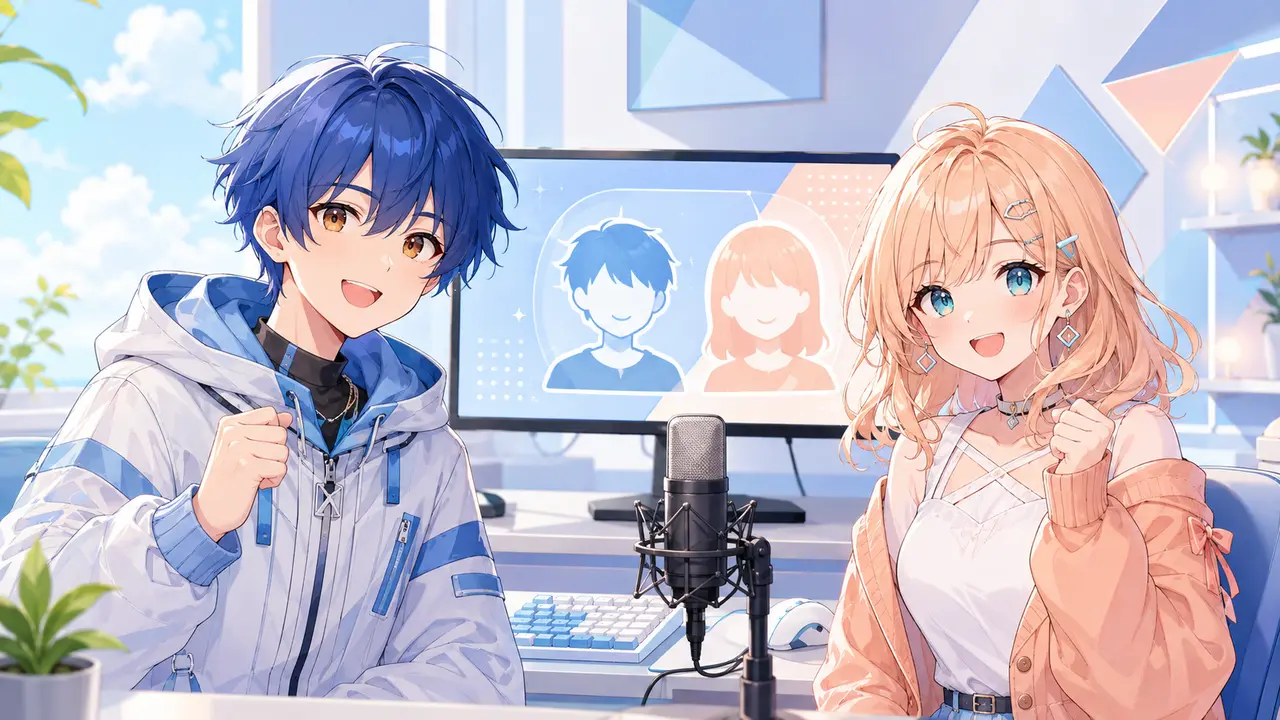
一枚絵配信は「動かない簡易版」ではなく、音声と内容を早く試せる配信形式です。背景透過PNGを1枚用意し、OBSで背景、ゲームや資料、人物、コメント、案内文字の順に重ねれば始められます。絵の利用条件には、ライブ配信、収益化、アーカイブ、切り抜き、サムネイルへの使用が含まれるかを確認します。
最小構成は「待機」「配信」「終了」の3シーンです。配信シーンを企画ごとに増やす前に、この3つで限定公開を行い、人物が資料を隠さないか、長いコメントでも読めるか、通知やデスクトップが映らないかを確かめます。OBSの表示名や配置はバージョンで変わる場合があるため、操作時は公式ガイドと現在の画面を基準にしてください。
1920×1080の画面で見切れや重なりを避ける
横配信を1920×1080で作る例では、背景を最下段、ゲームキャプチャまたは資料をその上、人物PNGを左右どちらかの下寄り、コメントや企画名を最上段に置きます。人物は全身を小さく見せるより、顔がスマートフォンでも分かる大きさを優先します。ゲームの体力表示や字幕など重要情報を避け、左右どちらに置くかは実際の画面で決めます。
画像ソースには「人物_通常」「背景_待機」のように用途を含む名前を付けます。待機シーンを複製して配信シーンを作るときは、非表示にしたい案内文字が残っていないか確認します。シーン切り替えは1つずつキーを割り当て、誤操作で配信終了や設定画面を出さないよう、本番と同じ順序で5分間試します。
表情差分は話す場面から選ぶ
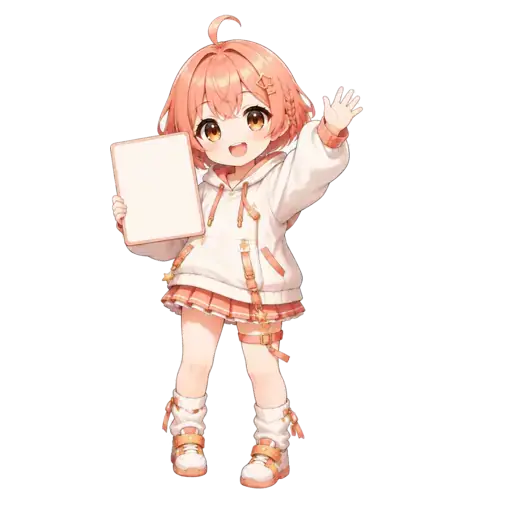
追加するなら、通常、笑顔、困り顔の3枚から始めます。企画で使わない多数の差分より、正解発表では笑顔、失敗時には困り顔という切り替え場面を決める方が効果的です。後でLive2D化したい場合も、完成済み一枚絵をそのまま動かせるとは限りません。原画のパーツ分けや再制作が必要かを、発注前に制作者に確認します。
一枚絵を用意してOBSの3シーンを作るまで

- 配信と収益化に使える背景透過PNGの一枚絵を用意する
- OBSで背景、ゲームや資料、一枚絵、文字の順にソースを重ねる
- 顔がスマートフォンでも見える大きさにし、重要部分と重ならない位置に置く
- 待機・配信・終了の3シーンを複製し、誤操作しにくい名前を付ける
- 限定公開で音、切り替え、通知、長文コメントを確認してから本番で使う
利用許諾・画像形式・配置・将来の追加依頼

- 配信・動画・収益化に使える利用許諾
- 透過部分と画像の縦横比が配信画面に合うか
- ソース順とシーン切り替えで一枚絵が隠れないか
- 将来の表情差分やLive2D用原画を別に依頼できるか
JPGや小さな全身絵のまま配信を始めない

- JPGだけを受け取り背景を切り抜けない
- 全身を小さく置いて表情が見えなくなる
- 設定画面や通知を限定公開で確認しない
- 一枚絵をそのままLive2D化できると思い込む

最初の配信画面で使いやすい一枚絵だけを依頼する
一枚絵なら費用を抑えながら、キャラクターの印象と活動内容を試せます。配信画面での配置、背景透過、収益化予定を先に伝えて依頼すれば、背景を後から切り抜けない画像で納品されるのを防げます。
一枚絵を外注する際は、配信画面での配置、背景透過、利用範囲を伝え、条件に合う制作先を比べられます。外部サービスへのリンクには、アフィリエイト広告が含まれる場合があります。
一枚絵の制作先を比較する →よくある質問

口パクがないと配信できませんか?
配信できます。音声に反応する簡易表示や表情差分を足す方法もありますが、まず聞きやすい音と見やすい配置を優先します。
後からLive2Dにできますか?
同じキャラクターデザインは引き継げますが、一枚絵をそのまま動かせるとは限りません。Live2D用のパーツ分け原画は別制作になる可能性があります。